

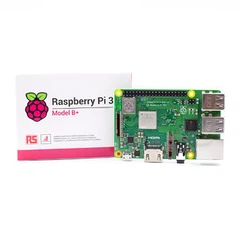


Bạn muốn quản lýRaspberry pitừ bất cứ nơi nào trong nhà hoặc văn phòng của bạn mà không cần màn hình hoặc bàn phím. SSH thực hiện điều này bằng cách cung cấp cho bạn lệnh an toàn - Truy cập dòng ngay từ máy tính chính của bạn. Hơn 80% người dùng chọn SSH cho quản lý Raspberry Pi từ xa vì nó kết hợp sự đơn giản với mã hóa dữ liệu mạnh. Không giống như VNC hoặc VPN, SSH cung cấp một - nhanh chóng, an toàn và dễ dàng - cho - set - UP giải pháp, đặc biệt là đối với các thiết lập không đầu trong đó sự thuận tiện quan trọng nhất.
Những điểm chính
- Bật SSH trên Raspberry Pi của bạn cho lệnh từ xa - Truy cập dòng. Điều này cho phép bạn quản lý thiết bị của mình từ bất cứ đâu mà không cần màn hình hoặc bàn phím.
- Tìm địa chỉ IP của Raspberry Pi của bạn bằng các lệnh đầu cuối hoặc danh sách thiết bị của bộ định tuyến của bạn. Biết địa chỉ IP là điều cần thiết để thiết lập kết nối SSH thành công.
- Sử dụng các máy khách SSH như Putty cho Windows hoặc thiết bị đầu cuối cho MacOS/Linux để kết nối vớiRaspberry pi. Điều này cung cấp một cách an toàn và hiệu quả để quản lý thiết bị của bạn.
- Bảo mật kết nối SSH của bạn bằng cách thay đổi mật khẩu mặc định, sử dụng các khóa SSH và cập nhật hệ điều hành Raspberry Pi của bạn. Các bước này bảo vệ thiết bị của bạn khỏi truy cập trái phép.
- Khắc phục sự cố kết nối SSH phổ biến bằng cách kiểm tra cài đặt mạng, cấu hình tường lửa và sử dụng chế độ verbose cho các thông báo lỗi chi tiết.
Bật SSH

Kích hoạt SSH trên Raspberry Pi của bạn cung cấp cho bạn lệnh từ xa - Truy cập dòng, giúp bạn dễ dàng quản lý thiết bị của bạn từ mọi nơi. Cho dù bạn là một sinh viên thiết lập dự án đầu tiên của mình, một người có sở thích điều hành một máy chủ gia đình hoặc một nhiệm vụ tự động hóa chuyên nghiệp, bảo mật Shell Access sắp xếp quy trình làm việc của bạn. Chúng ta hãy xem cách bật SSH bằng Raspberry Pi OS, thiết lập hệ thống không đầu và giữ an toàn cho thiết bị của bạn.
Raspberry pi hệ điều hành
Bạn có thể kích hoạt SSH trên hệ điều hành Raspberry Pi theo nhiều cách. Quỹ Raspberry PI khuyến nghị các phương pháp chính thức này:
- Sử dụng công cụ Raspberry Pi Imager để định cấu hình cài đặt cài đặt và bật SSH trước khi khởi động đầu tiên.
- Mở thiết bị đầu cuối và chạy tiện ích RASPI - để bật trực tiếp SSH.
- Để bật SSH thông qua giao diện đồ họa:
- Mở menu Ứng dụng (Raspberry pilogo).
- Chuyển đến Tùy chọn → Cấu hình Raspberry Pi.
- Chọn tab Giao diện.
- Chuyển đổi SSH sang BẬT và nhấp vào OK.
Đối với những người thích thiết bị đầu cuối:
- Mở thiết bị đầu cuối.
- Loại sudo raspi - config.
- Điều hướng đến các tùy chọn giao diện và chọn SSH.
- Chọn Có để cho phép SSH và Thoát.
Thiết lập không đầu
Nếu bạn không có màn hình hoặc bàn phím, bạn có thể bật SSH trước khi khởi động đầu tiên:
- Tắt nguồn Raspberry Pi của bạn và tháo thẻ SD.
- Chèn thẻ SD vào máy tính của bạn.
- Tìm phân vùng khởi động.
- Tạo một tệp trống có tên SSH (không có tiện ích mở rộng) trong thư mục khởi động.
- Đẩy thẻ một cách an toàn và chèn nó trở lại vào Raspberry Pi của bạn.
- Phương pháp này cho phép bạn kích hoạt SSH cho các thiết lập hệ điều hành Raspberry Pi không đầu, làm cho nó trở nên lý tưởng cho các dự án từ xa và các thiết bị IoT.
Mẹo:Các bản cập nhật gần đây có thể yêu cầu các bước bổ sung, vì vậy hãy luôn kiểm tra tài liệu HĐH Raspberry Pi mới nhất.
Mẹo bảo mật
Kích hoạt SSH mở Raspberry Pi của bạn để truy cập mạng, vì vậy bạn phải bảo mật nó:
- Thay đổi mật khẩu mặc định bằng lệnh passwd.
- Sử dụng các khóa SSH thay vì mật khẩu để xác thực.
- Tắt xác thực mật khẩu trong tệp cấu hình SSH.
- Giữ Raspberry Pi OS được cập nhật với các bản vá bảo mật mới nhất.
- Kích hoạt tường lửa và xem xét thay đổi cổng SSH mặc định.
- Cài đặt Fail2ban để chặn các lần thử đăng nhập thất bại lặp đi lặp lại.
|
Phương pháp |
Cấp độ bảo mật |
Sự tiện lợi |
Tốt nhất cho |
|---|---|---|---|
|
SSH |
Cao |
Cao |
Tất cả người dùng |
|
VNC |
Trung bình |
Trung bình |
Truy cập GUI |
|
Màn hình trực tiếp |
Thấp |
Thấp |
Chỉ thiết lập ban đầu |
Bạn có được cả bảo mật và thuận tiện khi bạn bật SSH, đặc biệt là so với các phương thức truy cập từ xa khác. Truy cập vỏ an toàn vẫn là lựa chọn hàng đầu cho người dùng Raspberry Pi, những người có giá trị hiệu quả và bảo vệ dữ liệu.
Tìm địa chỉ IP Raspberry Pi

Trước khi bạn có thể sử dụng SSH để kết nối, bạn cần biết địa chỉ IP của Raspberry Pi. Địa chỉ này hoạt động như một mã định danh duy nhất cho thiết bị của bạn trên mạng cục bộ của bạn. Không có nó, các kết nối SSH sẽ thất bại, ngay cả khiRaspberry piVẫn được cung cấp năng lượng và hiển thị trong danh sách thiết bị của bộ định tuyến của bạn. Nhiều người dùng gặp sự cố kết nối khi địa chỉ IP thay đổi hoặc không rõ, vì vậy, việc tìm thấy nó một cách đáng tin cậy là điều cần thiết để truy cập từ xa không bị gián đoạn.
Sử dụng thiết bị đầu cuối
Nếu bạn có quyền truy cập tạm thời vào Raspberry Pi với màn hình và bàn phím, bạn có thể nhanh chóng tìm thấy địa chỉ IP bằng các lệnh đầu cuối. Các lệnh này cung cấp thông tin chính xác và giúp bạn khắc phục sự cố mạng. Dưới đây là một bảng các lệnh hiệu quả nhất:
|
Yêu cầu |
Sự miêu tả |
|---|---|
|
Tên máy chủ sudo - i |
Hiển thị tất cả các địa chỉ IP được gán cho thiết bị. |
|
ip a |
Hiển thị chi tiết giao diện mạng và địa chỉ IP. |
|
ifconfig |
Liệt kê các giao diện mạng (lệnh cũ hơn, vẫn được sử dụng rộng rãi). |
|
Chủ nhà Raspberrypi |
Giải quyết tên máy chủ thành địa chỉ IP. |
|
Curl http://ipecho.net/plain; tiếng vang; |
Hiển thị địa chỉ IP bên ngoài. |
Bạn cũng có thể sử dụng Ping Raspberrypi -4 từ một máy tính khác trên cùng một mạng để giải quyết tên máy chủ thành địa chỉ IP. Những phương pháp này cung cấp cho bạn kiểm soát trực tiếp và kết quả ngay lập tức.
Danh sách thiết bị bộ định tuyến
Bạn có thể tìm thấy địa chỉ IP của Raspberry Pi bằng cách kiểm tra danh sách thiết bị của bộ định tuyến. Phương pháp này hoạt động tốt cho các thiết lập không đầu và đảm bảo bạn luôn có địa chỉ chính xác. Thực hiện theo các bước sau:
Mở trình duyệt web và nhập địa chỉ IP cục bộ của bộ định tuyến (thường là 192.168.1.1 hoặc 192.168.0.1).
Đăng nhập bằng thông tin đăng nhập bộ định tuyến của bạn, thường được tìm thấy trên thiết bị hoặc trong hướng dẫn của nó.
Điều hướng đến phần được dán nhãn 'Thiết bị được kết nối', 'Danh sách thiết bị' hoặc 'Máy khách DHCP'.
Tìm một thiết bị có tên 'Raspberrypi' hoặc một nhãn tương tự. Địa chỉ IP sẽ xuất hiện bên cạnh nó.
Cách tiếp cận này giúp bạn tránh các lỗi kết nối do thay đổi địa chỉ IP và hỗ trợ truy cập SSH nhất quán.
Công cụ mạng
Các công cụ quét mạng cung cấp một cách đáng tin cậy khác để xác định Raspberry Pi của bạn trên mạng. Các công cụ như NMAP, Máy quét IP nâng cao hoặc Fing có thể quét toàn bộ mạng của bạn và liệt kê tất cả các thiết bị được kết nối. Ví dụ: chạy NMAP - SN 192.168.1.0/24 Từ máy tính của bạn sẽ hiển thị tất cả các thiết bị hoạt động, bao gồm Raspberry Pi của bạn. NMAP cũng có thể phát hiện hệ điều hành, xác nhận nếu thiết bị chạyRaspberry piHệ điều hành. Các công cụ này cung cấp một cái nhìn tổng quan trực quan và giúp bạn nhanh chóng phát hiện ra thiết bị của mình, làm cho thiết lập SSH nhanh hơn và hiệu quả hơn.
Mẹo:Đối với các dự án dài hạn -, hãy xem xét đặt địa chỉ IP tĩnh cho Raspberry Pi của bạn. Điều này đảm bảo kết nối SSH của bạn luôn chỉ vào đúng thiết bị, giảm thời gian chết và khắc phục sự cố.
SSH thành Raspberry Pi

Bạn có thể quản lý Raspberry Pi của mình từ hầu hết mọi thiết bị bằng cách sử dụng SSH. Phương pháp này cung cấp cho bạn quyền truy cập an toàn, nhanh chóng và linh hoạt, cho dù bạn làm việc từ máy tính để bàn, máy tính xách tay hoặc thiết bị di động. Hơn 80% người dùng Raspberry Pi thích SSH cho quản lý từ xa, theo một cuộc khảo sát năm 2023 của Raspberry Pi Foundation. SSH thành Raspberry Pi đặc biệt phổ biến cho các thiết lập không đầu, tự động hóa và xử lý sự cố từ xa.
Windows (Putty)
Nhiều người dùng Windows chọn Putty để SSH vào Raspberry Pi. Putty là một máy khách SSH nhẹ, miễn phí, hỗ trợ các tính năng nâng cao như khóa -}. Bạn có thể làm theo các bước này để kết nối:
- Cài đặt putty: Tải xuống Putty từ trang web chính thức và cài đặt nó trên máy tính Windows của bạn.
- Tìm địa chỉ IP của Raspberry Pi của bạn: Sử dụng danh sách thiết bị của bộ định tuyến của bạn hoặc chạy tên máy chủ - i trên Raspberry Pi.
- Mở putty: Khởi chạy ứng dụng Putty.
Định cấu hình kết nối:
Nhập địa chỉ IP của Raspberry Pi của bạn vào trường "Tên máy chủ".
Đặt cổng thành 22 (mặc định cho SSH).
Trong "Kết nối> ssh> auth", chọn tệp khóa riêng của bạn nếu bạn sử dụng các khóa SSH.
Lưu hồ sơ của bạn: Lưu cấu hình cho các phiên trong tương lai.
Kết nối: Nhấp vào "Mở". Khi được nhắc, hãy nhập tên người dùng và mật khẩu của bạn.
Thông tin xác thực mặc định
|
Tên người dùng |
Mật khẩu |
|---|---|
|
pi |
mâm xôi |
Bạn nên thay đổi mật khẩu mặc định ngay sau khi đăng nhập đầu tiên. Mở thiết bị đầu cuối và nhập passwd để đặt mật khẩu mới. Bước này bảo vệ Raspberry Pi của bạn khỏi truy cập trái phép.
Terminal MacOS/Linux
Nếu bạn sử dụng MacOS hoặc Linux, bạn có thể SSH vào Raspberry Pi trực tiếp từ thiết bị đầu cuối. Cách tiếp cận này là nhanh và không yêu cầu thêm phần mềm.
- Bật SSH trênRaspberry pi: Đảm bảo SSH được bật trên thiết bị của bạn.
- Tìm địa chỉ IP: Sử dụng tên máy chủ - i trên Raspberry Pi hoặc kiểm tra bộ định tuyến của bạn.
- Terminal mở: Khởi chạy ứng dụng thiết bị đầu cuối trên máy tính của bạn.
Kết nối bằng lệnh SSH:
- ssh pi@
- Thay thế
với IP thực tế của Raspberry Pi của bạn.
Xác thực: Nhập mật khẩu khi được nhắc.
- Nếu bạn muốn khắc phục sự cố kết nối, hãy thêm cờ - v cho đầu ra verbose:
- ssh - v pi@
- Lệnh này giúp bạn chẩn đoán các vấn đề bằng cách hiển thị nhật ký kết nối chi tiết.
Mẹo:SSH từ thiết bị đầu cuối là cách nhanh nhất để truy cập Raspberry Pi của bạn để mã hóa, cập nhật hoặc giám sát hệ thống.
Ứng dụng di động
Bạn cũng có thể ssh vào Raspberry Pi từ điện thoại thông minh hoặc máy tính bảng của bạn. Tùy chọn này là lý tưởng để sửa chữa nhanh hoặc giám sát thiết bị của bạn khi đang di chuyển. Các ứng dụng SSH phổ biến bao gồm Termius (iOS/Android), Juicessh (Android) và Shell Shell (IOS).
Để kết nối từ thiết bị di động:
- Cài đặt ứng dụng SSH: Tải xuống và cài đặt ứng dụng khách SSH ưa thích của bạn từ App Store.
- Thêm một máy chủ mới: Nhập địa chỉ IP, tên người dùng và mật khẩu của Raspberry Pi của bạn.
- Kết nối: Nhấn để kết nối và nhập thông tin đăng nhập của bạn.
- Các ứng dụng SSH di động thường hỗ trợ khóa - Xác thực dựa trên và quản lý phiên, làm cho chúng phù hợp cho cả người mới bắt đầu và người dùng nâng cao.
-
SSH so với truy cập trực tiếp: Hiệu quả và phổ biến
SSH vào Raspberry Pi cung cấp lợi thế rõ ràng so với truy cập màn hình trực tiếp. Bạn tiết kiệm thời gian, giảm lộn xộn phần cứng và có khả năng quản lý nhiều thiết bị từ một giao diện duy nhất. Bảng sau so sánh SSH và truy cập trực tiếp:
|
Tính năng |
Truy cập SSH |
Truy cập màn hình trực tiếp |
|---|---|---|
|
Quản lý từ xa |
✅ Có |
❌ Không |
|
Bảo mật (Mã hóa) |
✅ Có |
❌ Không |
|
Thiết lập không đầu |
✅ Có |
❌ Không |
|
Multi - Điều khiển thiết bị |
✅ Có |
❌ Không |
|
Phần cứng cần thiết |
Tối thiểu |
Giám sát, bàn phím |
Một cuộc khảo sát gần đây cho thấy 82% người dùng Raspberry Pi dựa vào SSH để quản lý hàng ngày, trong khi chỉ có 12% sử dụng truy cập màn hình trực tiếp sau khi thiết lập ban đầu (Nguồn: Raspberry Pi Foundation, 2023).
Ai được hưởng lợi nhiều nhất từ truy cập SSH?
Sinh viên và nhà giáo dục: SSH thành Raspberry Pi cho phép học từ xa, mã hóa và thử nghiệm mà không cần thêm phần cứng.
Những người có sở thích và nhà sản xuất: Bạn có thể triển khai các dự án IoT, tự động hóa gia đình và máy chủ với thiết lập tối thiểu.
CNTT chuyên gia: SSH hỗ trợ tự động hóa, kịch bản và quản trị từ xa an toàn cho nhiều thiết bị PI Raspberry.
Nhà phát triển: SSH từ Terminal hợp lý hóa việc triển khai, thử nghiệm và gỡ lỗi mã.
Ghi chú:Để bảo mật tối đa, hãy xem xét sử dụng khóa SSH - Xác thực dựa trên. Phương pháp này kết hợp một mật khẩu với khóa mã hóa duy nhất, giúp truy cập trái phép khó khăn hơn nhiều.
SSH thành Raspberry Pi vẫn là cách hiệu quả và an toàn nhất để quản lý thiết bị của bạn. Bạn có được sự linh hoạt, tốc độ và sự an tâm, cho dù bạn làm việc từ máy tính để bàn, máy tính xách tay hay thiết bị di động.
Khắc phục sự cố SSH
Khi bạn cố gắng kết nối với Raspberry Pi bằng SSH, bạn có thể gặp các lỗi ngăn chặn truy cập. Hiểu lý do tại sao những vấn đề này xảy ra giúp bạn giải quyết chúng một cách nhanh chóng và giữ cho các dự án của bạn hoạt động trơn tru. Khắc phục sự cố SSH không chỉ tiết kiệm thời gian mà còn bảo vệ thiết bị của bạn khỏi các rủi ro bảo mật tiềm năng.
Lỗi phổ biến
Bạn có thể thấy một số lỗi SSH phổ biến khi kết nối với Raspberry Pi. Mỗi lỗi chỉ ra một vấn đề cụ thể và có một giải pháp được đề xuất. Bảng dưới đây tóm tắt các vấn đề thường xuyên nhất và cách bạn có thể giải quyết chúng:
|
Thông báo lỗi |
Sự miêu tả |
Giải quyết đề xuất |
|---|---|---|
|
SSHvấn đề chính của công chúng |
Xác thực thất bại do các vấn đề chính. |
EDIT/etc/ssh/sshd_config, đặt passwordAuthentication và ChallengeresponSauthentication thành Có, sau đó khởi động lại SSH. |
|
Kết nối lỗi từ chối |
Dịch vụ SSH không chạy hoặc thiết bị không thể truy cập được. |
Khởi động lại Raspberry Pi của bạn và kiểm tra trạng thái máy chủ SSH bằng màn hình và bàn phím. |
|
client_loop: Gửi ngắt kết nối: ống bị hỏng |
Các vấn đề về mạng hoặc bộ định tuyến làm gián đoạn kết nối. |
Điều chỉnh cài đặt bộ định tuyến hoặc bật tcpkeepalive trong cấu hình SSH của bạn. |
|
Đặt lại kết nối bởi [IP] Cổng 22 |
Cài đặt mạng hoặc SSH không chính xác. |
Xác minh cài đặt SSH và đảm bảo mạng của bạn ổn định và được cấu hình đúng. |
Mẹo:Nếu SSH không thành công sau khi thiết lập, hãy kiểm tra tệp cấu hình SSH của bạn (/etc/ssh/sshd_config), đảm bảo xác thực mật khẩu được bật và khởi động lại dịch vụ SSH. Bạn cũng có thể xác minh trạng thái dịch vụ với trạng thái SUDO SystemCTL SSH.
Cài đặt mạng
Cấu hình mạng đóng vai trò chính trong kết nối SSH. Bạn cần hiểu làm thế nào tường lửa và NAT ảnh hưởng đến Raspberry Pi của bạn:
Tường lửa bảo vệ Raspberry Pi của bạn bằng cách lọc các yêu cầu không mong muốn, nhưng chúng cũng có thể chặn các kết nối SSH nếu không được cấu hình chính xác.
Một số tường lửa hạn chế quyền truy cập SSH vào các địa chỉ hoặc phạm vi IP cụ thể, làm tăng bảo mật nhưng có thể ngăn chặn các kết nối hợp pháp.
Carrier - Lớp NAT (CG - Nat) có nghĩa là Raspberry Pi của bạn không có địa chỉ IP công cộng, khiến nó không thể truy cập được từ bên ngoài mạng cục bộ của bạn.
Bạn nên luôn luôn xem lại cài đặt tường lửa và bộ định tuyến nếu bạn không thể kết nối qua SSH.
Chuyển tiếp cổng
Nếu bạn muốn truy cập Raspberry Pi từ bên ngoài nhà hoặc mạng văn phòng của bạn, bạn cần thiết lập chuyển tiếp cổng. Quá trình này cho phép các kết nối SSH bên ngoài tiếp cận thiết bị của bạn một cách an toàn. Thực hiện theo các bước sau:
- Truy cập bảng quản trị của bộ định tuyến của bạn bằng cách nhập địa chỉ IP của nó vào trình duyệt của bạn.
- Tìm phần 'Chuyển tiếp cổng'.
- Thêm một quy tắc để chuyển tiếp một cổng bên ngoài (chẳng hạn như 2222) vào địa chỉ IP bên trong Raspberry Pi của bạn trên cổng 22.
- Lưu cài đặt của bạn.
Kết nối từ xa bằng cách sử dụng:
- ssh pi@your - bên ngoài - ip - p 2222
- SSH - V user@yourserver.com cho phép chế độ verbose, hiển thị mỗi bước trong bắt tay SSH. Điều này giúp bạn chẩn đoán nơi kết nối không thành công.
- Kích hoạt chế độ gỡ lỗi trong SSH cung cấp thông tin chi tiết về quy trình kết nối.
- Chế độ Verbose có thể tiết lộ các vấn đề với xác thực, trao đổi chính và lỗi.
- Thông tin này giúp bạn xác định các sự cố mạng, khối tường lửa hoặc thông tin đăng nhập không chính xác.
- Bằng cách hiểu các bước khắc phục sự cố này, bạn đảm bảo quyền truy cập SSH đáng tin cậy vào Raspberry Pi của bạn, cho dù bạn làm việc tại địa phương hay từ xa.
Bạn có thể quản lý Raspberry Pi của mình từ xa bằng cách làm theo các chuyên gia này - Các bước được đề xuất:
- Kích hoạt SSH bằng hình ảnh, thiết lập không đầu hoặc giao diện máy tính để bàn.
- Tìm địa chỉ IP của thiết bị của bạn từ PI, bộ định tuyến của bạn hoặc máy quét mạng.
- Kết nối từ Windows, MacOS hoặc Linux.
- SSH cung cấp cho bạn quyền truy cập an toàn, linh hoạt cho các dự án, học tập và tự động hóa. Hãy thử SSH cho dự án tiếp theo của bạn và luôn bảo mật kết nối của bạn. Dữ liệu và các khuyến nghị trong hướng dẫn này đến từ Quỹ Raspberry PI và các chuyên gia trong ngành.
Câu hỏi thường gặp
Tại sao bạn nên sử dụng SSH thay vì truy cập màn hình trực tiếp cho Raspberry Pi?
SSH cung cấp cho bạn quyền truy cập từ xa an toàn, được mã hóa. Bạn có thể quản lý Raspberry Pi từ bất cứ đâu trên mạng của bạn. Phương pháp này tiết kiệm thời gian, giảm sự lộn xộn phần cứng và hỗ trợ tự động hóa. Hơn 80% người dùng thích SSH cho quản lý hàng ngày (Raspberry Pi Foundation, 2023).
Tại sao SSH cải thiện bảo mật cho các dự án Raspberry Pi?
SSH mã hóa tất cả dữ liệu giữa máy tính của bạn và Raspberry Pi. Kẻ tấn công không thể dễ dàng chặn các lệnh hoặc mật khẩu. Bạn cũng có thể sử dụng các khóa SSH để xác thực mạnh hơn. Các chuyên gia bảo mật khuyến nghị SSH là tiêu chuẩn công nghiệp để quản lý thiết bị từ xa.
Tại sao bạn cần thay đổi mật khẩu mặc định sau khi bật SSH?
Thông tin mặc định là kiến thức công khai. Tin tặc thường nhắm mục tiêu các thiết bị với mật khẩu không thay đổi. Thay đổi mật khẩu của bạn bảo vệ Raspberry Pi của bạn khỏi truy cập trái phép và giữ cho các dự án của bạn an toàn.
Tại sao kết nối SSH của bạn có thể thất bại ngay cả khi bạn đã bật SSH?
Các sự cố mạng, địa chỉ IP không chính xác hoặc cài đặt tường lửa có thể chặn SSH. Double - Kiểm tra địa chỉ IP của Raspberry Pi của bạn và đảm bảo bộ định tuyến của bạn cho phép lưu lượng truy cập trên cổng 22. Sử dụng SSH - V để biết thông báo lỗi chi tiết.
Tại sao khóa SSH - Xác thực dựa trên mật khẩu?
Khóa SSH cung cấp bảo mật mạnh hơn mật khẩu. Các phím gần như không thể đoán được hoặc vũ phu -. Nhiều tổ chức yêu cầu khóa SSH để tuân thủ và thực tiễn tốt nhất. Bạn có được sự an tâm và giảm nguy cơ tiếp cận trái phép.